常用的一切, 就在手边。

应用、文件、剪贴板与显示器。 一个悬浮立方体,接起桌面日常。

macOS / Windows · 免费开源

通透玻璃主题,显示快捷图标

悬停显现,1.1–4.0 倍放大。

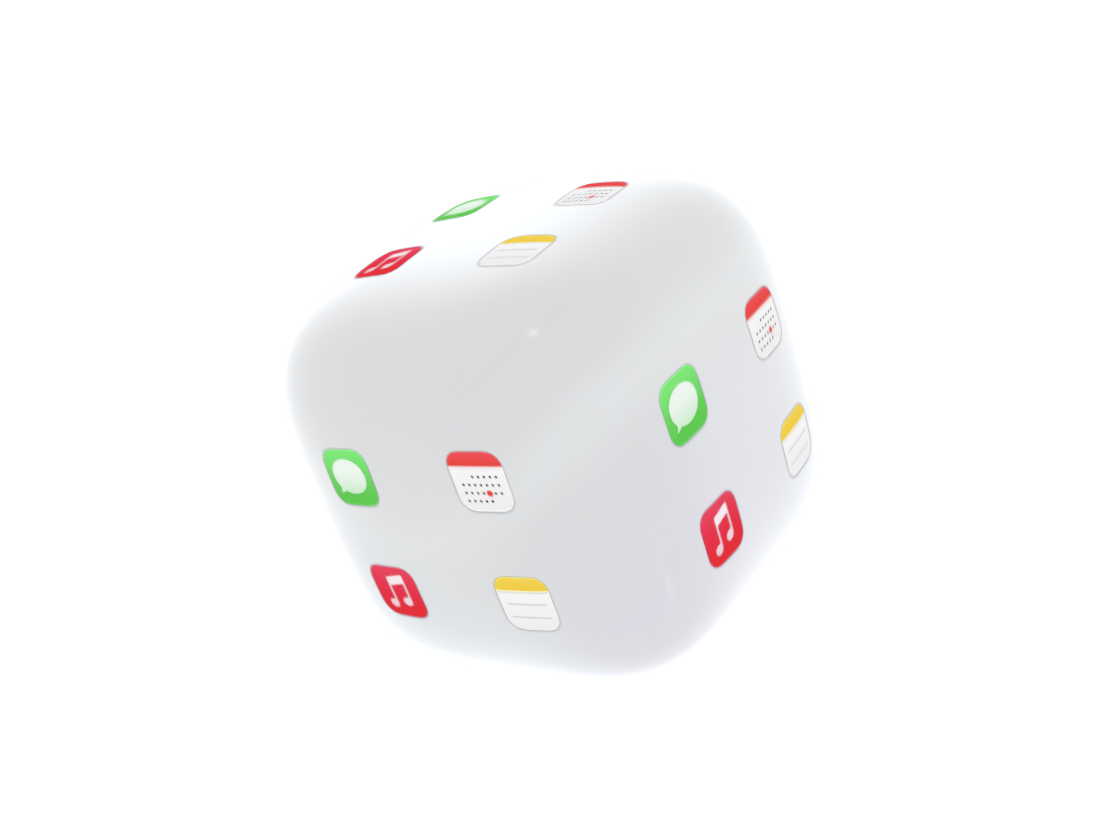
六个面, 装下你的快捷入口。

应用、文件、网页与系统设置,拖入即可添加。点击直达,或展开四图标面板。

  • 自动获取网页图标,标题清晰可辨。
  • 左键移动,右键或滚动旋转。
  • Windows 支持搜索已安装应用。

材质与主题

玻璃、史莱姆与九款主题,支持自定义渐变和自动轮换。

桌面控制

贴边收起,全屏隐藏

移开指针后收起,悬停恢复;全屏时自动隐藏,原位置不变。

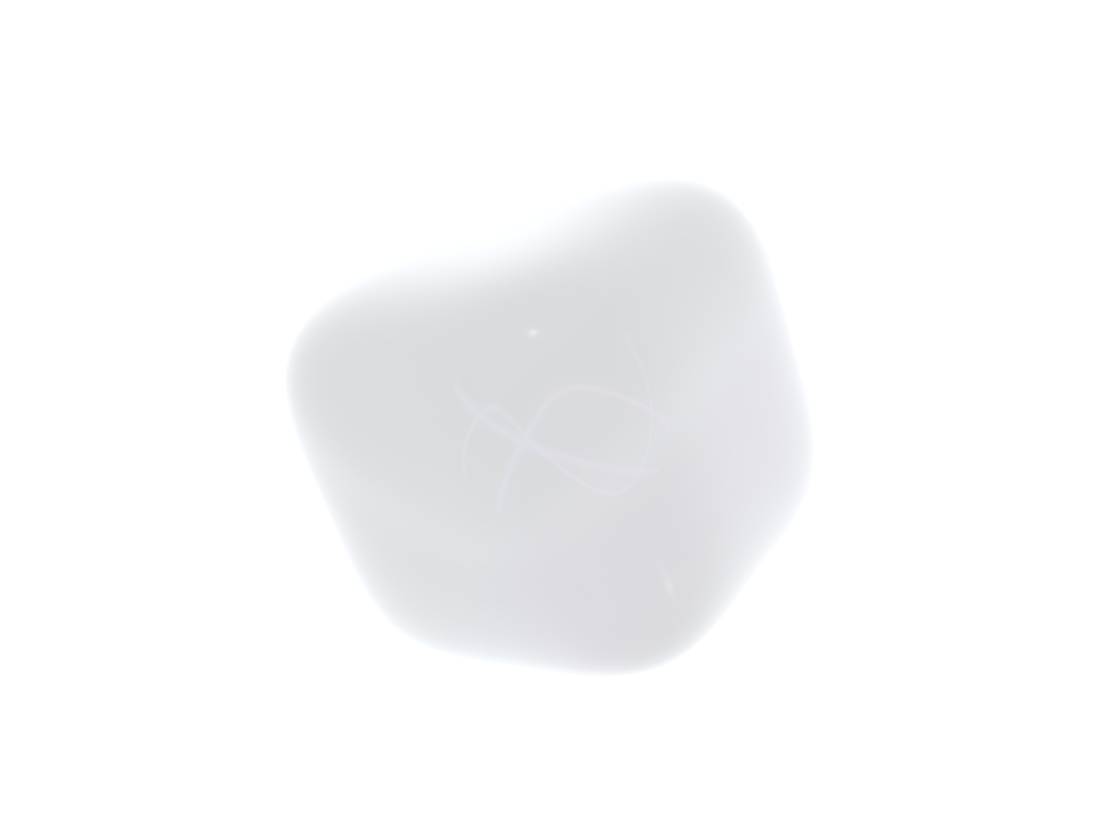
静置状态的玻璃立方体
macOS

显示器控制

从菜单栏或托盘切换 Type-C / HDMI,按显示器保存映射并回读确认。macOS 支持独立调节屏幕亮度。

硬件要求

复制过的, 随时找回来。

Ctrl1s

Ctrl 长按一秒

在立方体外唤出快捷历史,点击复制、编辑或删除。搜索和多选合并位于完整历史管理中。

本地文字处理

空白整理、大小写、JSON 与 URL 编解码。预览后复制或保存。

文案与模板

分组、收藏、结构化字段与 {{变量}} 模板,填好即可复用。

本地文字处理macOS
文案与模板Windows

留在本地, 轻装运行。

空闲节能,隐藏时停止渲染。

GitHub

会话历史只在内存

退出即清除,不写入磁盘。主动保存到常用内容的记录会在本地保留。
无遥测、无云同步

配置留在本地,支持导入导出和备份。网页图标直接访问已配置站点;检查更新和版本提醒访问 GitHub。

完整功能

外观与交互
  • 玻璃与史莱姆双材质;9 款主题、自定义双色渐变,每 10 或 20 秒自动轮换。
  • 悬停显示图标并放大 1.1–4.0 倍;移开后恢复。空闲旋转、滚轮与双指滚动、右键拖动旋转。
  • macOS 26+ 支持原生 Clear Liquid Glass,早期系统使用磨砂回退;Windows 使用独立玻璃渲染。
  • Windows 11 22H2+ 设置与快捷面板使用 Acrylic;旧系统、减少透明度与高对比度使用实色回退。尊重减少动态效果。
启动与入口
  • 六个面、每面四项,共 24 个快捷槽位;支持应用、文件夹、文件、网页和平台系统设置入口。
  • 拖入配置,直接点击打开,或先展开四图标面板。移除入口不会删除原文件或应用。
  • 自动获取网页图标,无法获取时保留默认图标;标题前显示单色地球标记,长标题可悬停查看。
  • Windows 提供可搜索的应用选择器,支持已注册系统/Store 应用与便携 .exe。
桌面与显示器
  • 靠近屏幕外侧约 32 逻辑像素,离开约 0.8 秒后收成 10 × 56 控制条;悬停恢复,原位置不变。
  • macOS 约 0.36 秒吸附、0.46 秒展开;可中断,减少动态效果时跳过空间过渡。
  • 全屏自动隐藏、屏幕四角/中央快速放置、拖动保存位置;显示器检测不读取屏幕像素。
  • macOS 独立调节屏幕亮度。Apple 屏幕走原生控制,外接屏幕需要 Apple Silicon 与可用 DDC/CI。
  • 双平台 Type-C/HDMI 输入切换,按显示器保存实测代码并回读确认。硬件兼容性取决于固件、驱动和连接路径。
剪贴板与常用内容
  • 会话历史仅在内存中;启动后自动记录,可暂停,不导入启动前的剪贴板,退出即清除。
  • 文字最多 100 条:单条 64 KiB、总计 2 MiB;图片最多 10 张:单张 8 MiB PNG、总计 32 MiB、1600 万像素上限。
  • 立方体外单独长按 Ctrl 1 秒唤出可拖动快捷历史,支持复制、编辑和删除;每次重新唤出回到历史列表。打开完整历史管理可搜索、多选合并。
  • 空白整理、大小写转换、JSON 格式化/压缩、URL 编解码均在本地预览;复制或明确保存后才写入。图片不含 OCR。
  • 常用内容支持分组、收藏、搜索、结构化字段与 {{变量}} 模板。macOS 用 ⌘⇧Space,Windows 用 Ctrl+Shift+Space 唤出。
  • 粘贴前验证目标焦点;macOS 自动粘贴需要辅助功能授权。无法安全恢复焦点时保留复制内容,供手动粘贴。
性能、数据与维护
  • 静置节能暂停渲染:macOS 默认开启,Windows 默认关闭。隐藏时停止渲染;macOS 隐藏/遮挡时延后主题纹理更新。
  • 复用纹理并限制缓存;修改外观即时保存,仅重置当前外观,不影响入口和位置。
  • 配置导入/导出提供预览、导入前备份、恢复与失效入口重连;损坏配置保留。显示器映射独立保存,不含在启动器配置导出中。
  • 安装版首次启动默认开启登录自启,可关闭并记住;尊重系统批准和禁用状态。
  • 核心功能本地运行,无遥测、无云同步。网页图标直接从已配置站点匿名获取,不使用第三方服务;手动检查或启用默认关闭的 6 小时版本提醒时访问 GitHub。

控制与手势

控制与手势
悬停 / 移开显示图标、放大 / 恢复静置
左键拖动移动并保存位置
右键拖动 / 滚动自由旋转立方体
立方体上按住 Ctrl临时恢复原大小,可配合左键拖动
立方体外 Ctrl 1 秒打开剪贴板快捷历史
点击外部 / Esc收起展开的四图标面板

把 T-Cube 放上你的桌面。

v0.22.12

常见问题

需要哪些权限?

核心启动和显示器检测不需要屏幕录制权限。macOS 自动粘贴需要辅助功能授权;登录自启可能需要系统批准。显示器控制还取决于硬件连接。

显示器切换一定可用吗?

不是。显示器需支持 DDC/CI;请用实体菜单分别切到两个输入,在当前活动主机读取代码后保存。检测到设备不代表兼容。切换后失去回读时,请用活动主机或显示器实体菜单恢复。

剪贴板会保存到磁盘吗?

会话历史不写磁盘、不云同步,退出即清除。你明确保存到常用内容的记录会本地持久化。部分隐私排除标记会被跳过,但未标记的敏感内容仍可能被会话历史记录,可随时暂停或清空。

下载后如何升级?

先正常退出旧版,再安装新版本,并保留现有配置。macOS 当前为 ad-hoc 签名、未做 Developer ID 公证;Windows 安装包未做 Authenticode 签名,系统可能显示安全提示。仅从可信发布渠道下载。